 Docs-ONEQ
 한/글대화로 편집
HWP·HWPX 문서의 문장과 표 내용을 변경 추적으로 고칩니다.
한/글, Word, Excel 파일을 열면 그 문서 옆에 편집 창이 붙습니다. 바꾸고 싶은 내용을 말하면 한/글과 Word에는 변경 추적으로 수정안을 넣고, Excel은 바꿀 내용을 먼저 보여 줍니다. 승인한 변경만 문서에 들어갑니다.



 한/글 · Word · Excel 편집, PowerPoint · PDF 읽기
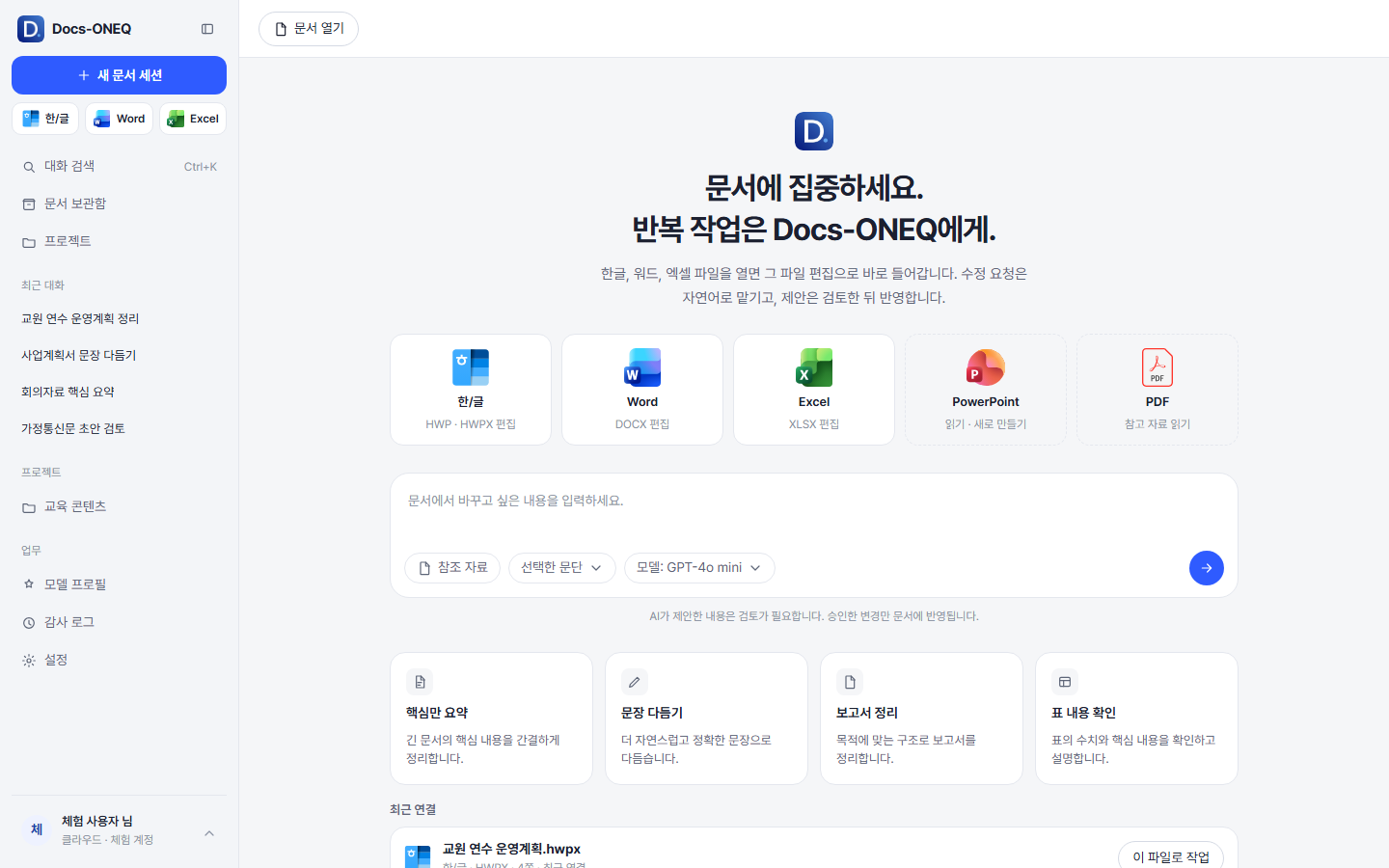
한/글, Word, Excel은 열어 둔 문서를 그대로 편집합니다. PowerPoint와 PDF는 읽어서 자료로 쓰고, 필요하면 새 문서를 만듭니다.
한/글대화로 편집HWP·HWPX 문서의 문장과 표 내용을 변경 추적으로 고칩니다.
Word대화로 편집DOCX 문서를 고친 뒤 전체 수락이나 전체 거절로 정리합니다.
Excel대화로 편집셀 값과 수식을 바꾸기 전에 실행할 코드를 먼저 보여 줍니다. 승인하면 바로 반영되고, 파일 저장은 Excel에서 합니다.
PowerPoint읽기 · 새로 만들기슬라이드를 읽어 요약하고, 새 발표 자료를 만듭니다. 열린 파일 편집은 아직 지원하지 않습니다.
PDF참고 자료 읽기글자가 들어 있는 PDF 지침과 공문을 읽어 근거로 씁니다. 스캔한 이미지 PDF는 아직 읽지 못합니다.
문서는 내 컴퓨터의 한/글·Office 창에서 열린 채로 있습니다. Docs-ONEQ는 그 옆에서 대화로 일합니다.
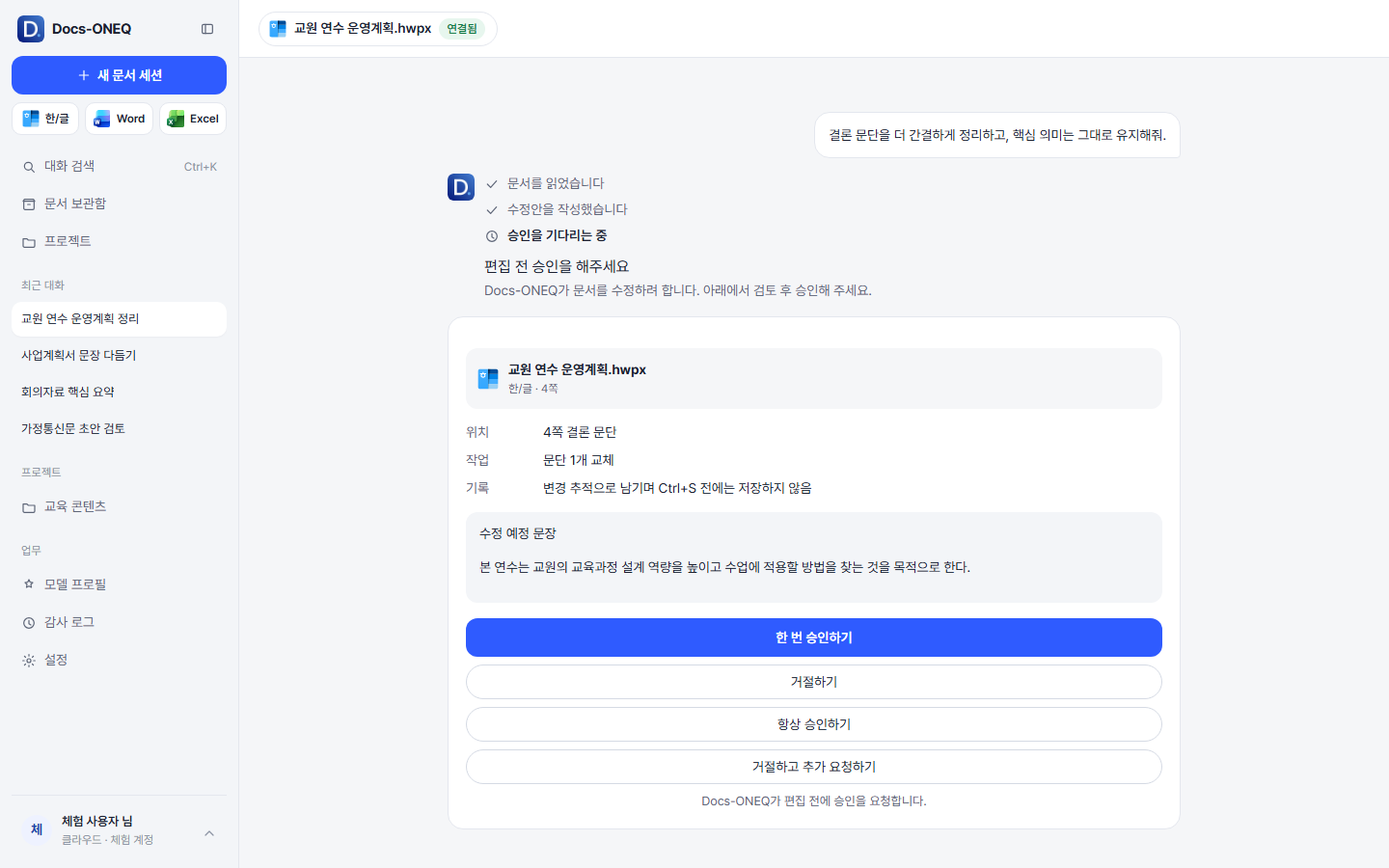
형식 카드에서 파일을 고르면 그 문서 편집 창이 오른쪽에 붙습니다. "결론 문단을 간결하게" 처럼 말로 요청합니다.
바꿀 내용을 원문과 수정안으로 먼저 보여 주고, Excel은 실행할 코드를 보여 줍니다. 한 번 승인, 거절, 사유를 붙인 거절 중에서 고릅니다.
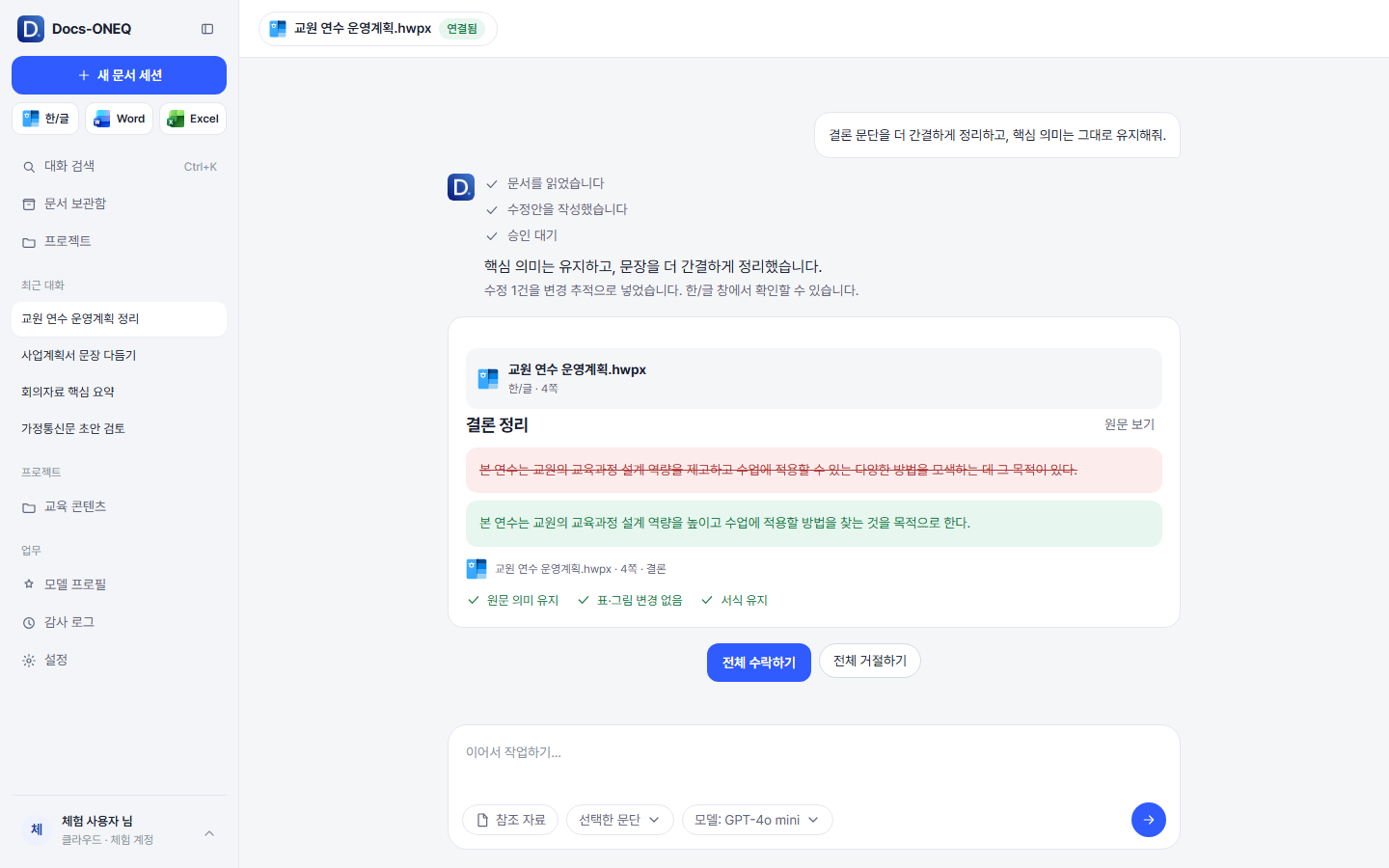
한/글과 Word의 수정은 변경 추적으로 들어갑니다. 문서 창에서 확인한 뒤 전체 수락하고 저장하면 그때 파일에 남습니다. Excel은 승인하면 셀에 바로 반영되고, 저장은 Excel에서 합니다.
기본값은 편집마다 승인 카드를 띄우는 방식입니다. 승인하지 않은 변경은 문서에 들어가지 않습니다.
한/글과 Word의 글자·표 수정은 변경 추적으로 남아 전체 거절로 되돌릴 수 있습니다(Word 그림 바꾸기는 제외). Docs-ONEQ는 저장 명령 전에는 파일을 저장하지 않습니다. OneDrive 자동 저장이 켜진 Word 문서는 Word가 바로 저장하므로 자동 저장을 끄고 쓰세요.
모델 연결 키는 Windows 암호화 저장소에 보관하고, 화면에 다시 표시하지 않습니다.
최근 대화의 편집·생성·변환 작업이 승인, 거절, 실패 중 어떻게 끝났는지 한 화면에서 다시 볼 수 있습니다. 대화를 지우면 그 기록도 함께 지워집니다.
브라우저 체험판은 예시 문서로 요청, 승인, 검토, 감사 로그 흐름을 미리 보여 줍니다. 기관용 온프레미스 같은 일부 화면은 아직 데스크톱 앱에 없습니다.